9. ハンズオン終了後
ハンズオン終了後のAWSの課金発生を無くすために、今回のハンズオンで使用したハードウェアの後片付けと、作成したAWSのリソースの削除を行います。
9.1. ハードウェアの後片付け
9.1.1. プログラムを停止する
プログラムが動作している場合、Ctrl+C でプログラムを終了します。
9.1.2. ユーザーディレクトリのクリーンアップ
# cd
# rm -rf *
# rm -rf ./.aws
# rm -f ./.profile
# rm -f ./.endpoint
# rm -f ./.region
9.2. AWS IoTのリソース削除
AWS IoTの証明書、ポリシー、デバイスを削除するためには、削除前にアタッチされているリソースをデタッチする必要があります。
- マネージメントコンソールのサービスから[AWS IoT]を選択します。
- 削除したい証明書を選択します。
- 関連付けられているデバイスを選択し、[デタッチ] をクリックします。
- 同様にポリシーもデタッチします。
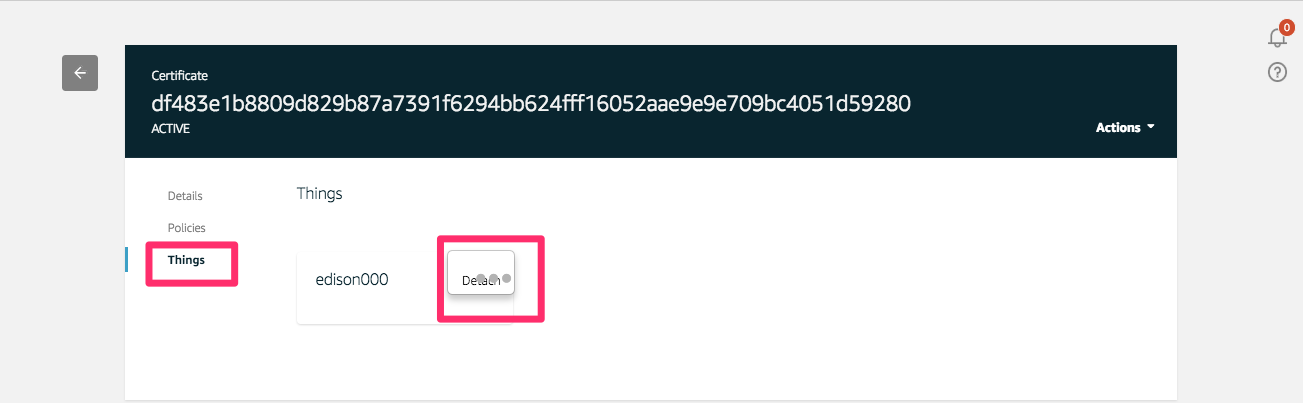
- 削除したいリソース (モノ、証明書、ポリシー) を選択し、”アクション” のメニューから “削除” を選択します。
ルールも同様に削除して下さい。
9.3. S3バケットの削除
サービス一覧から[S3]をクリックして開きます。
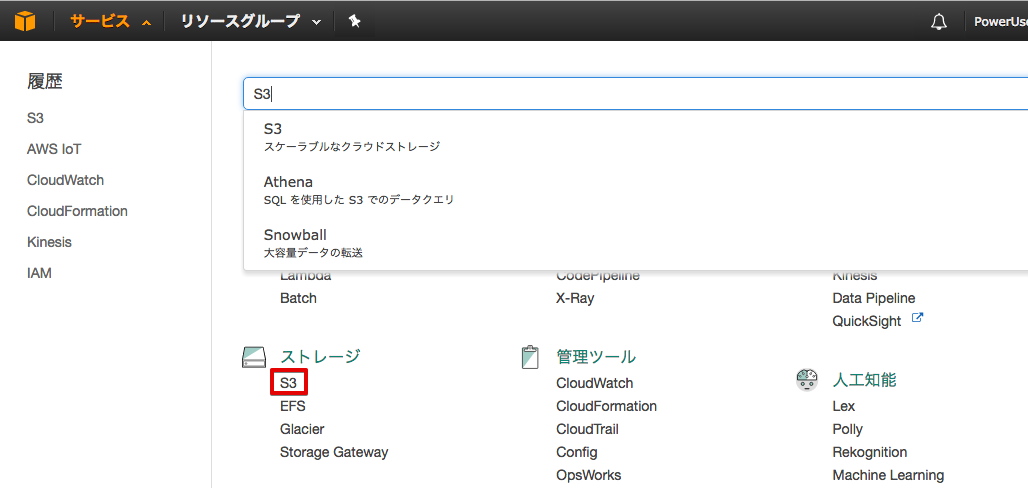
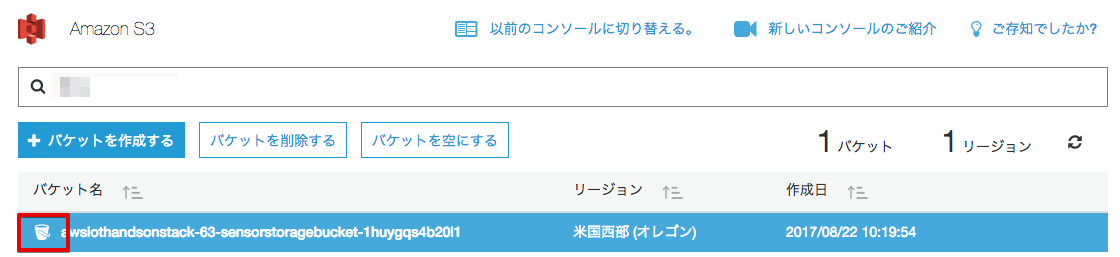
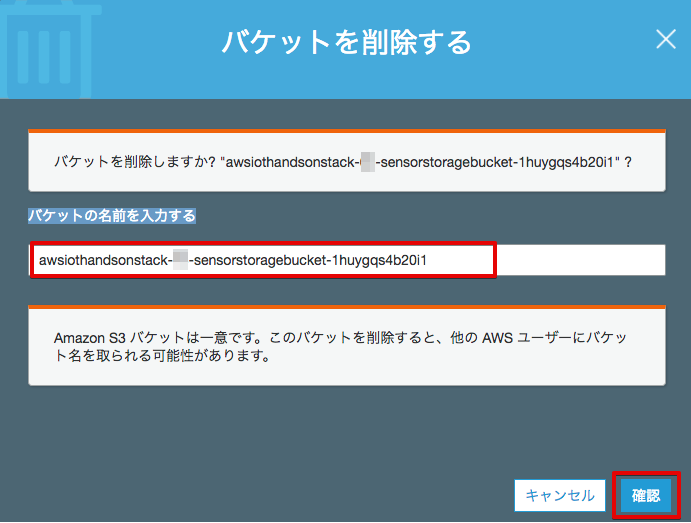
“awsiothandsonstack-<参加者番号>-sensorstoragebucket-<英数字>” のバケットをクリックします。
バケットの名前を入力して、[確認] をクリックします。
9.4. Kinesis Firehoseの設定を削除
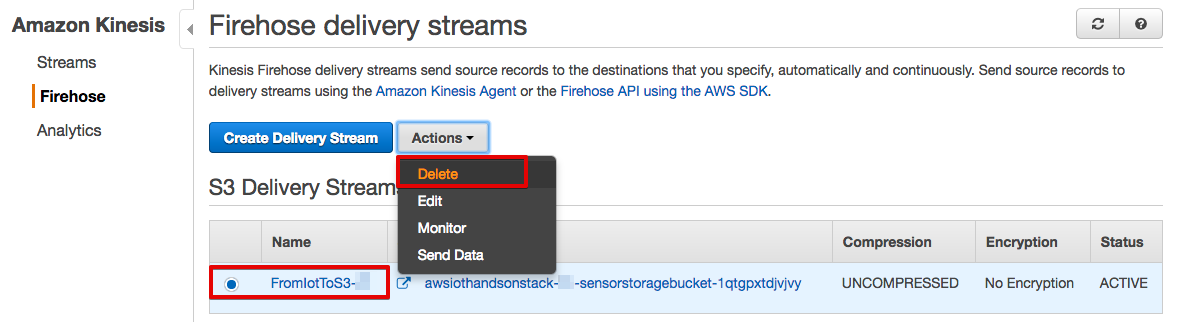
マネージメントコンソールのサービス一覧から[Kinesis]をクリックして開きます。[Firehose コンソールに移動]をクリックし、Kinesis Firehoseの設定画面に移動します。
S3 Delivery Streamsから、”FromIotToS3-<参加者番号>” をチェックし、[Actions] から、”Delete” を選びます。
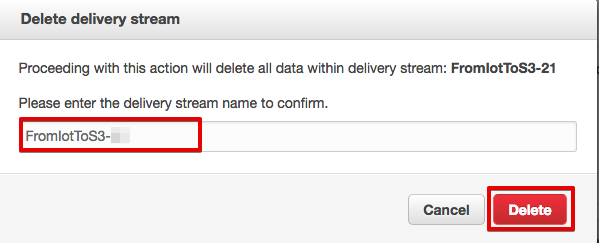
確認画面が表示されるので、delivery stream 名を入力し、[Delete]をクリックします。
9.5. ElsticSearch Serviceの設定を削除
ElsticSearch Serviceは、オプションシナリオで使用したものです。オプションシナリオ未実施の方は削除する必要はありません。スキップして下さい。
マネージメントコンソールのサービス一覧から[ElsticSearch Service]をクリックして開きます。 ドメイン ”awsioth-sensor-<参加者番号>”をクリックします。

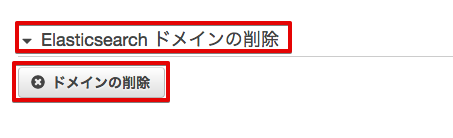
画面の下までスクロールし、”Elasticsearch ドメインの削除” をクリックすると、[ドメインの削除] ボタンが表示されるので、クリックします。
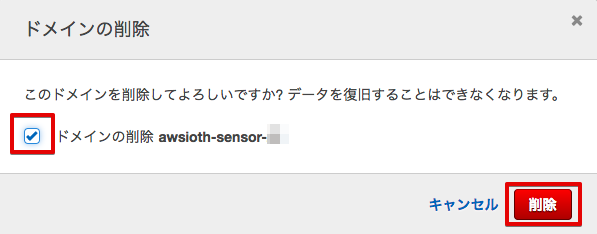
確認画面が表示されますので、”ドメインの削除 ....” にェックを入れ、[削除] ボタンをクリックします。
9.6. Congnite IDプールを削除
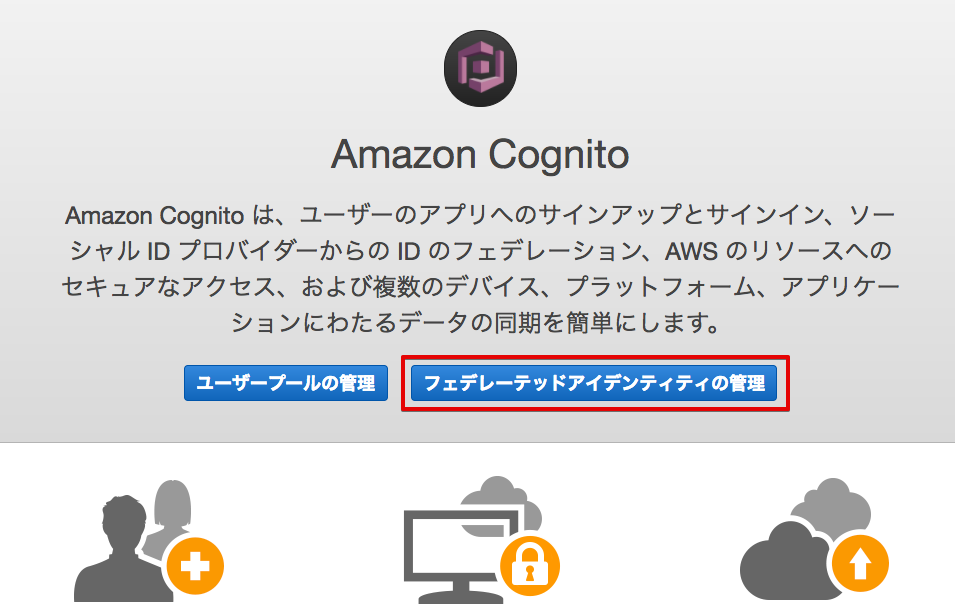
マネージメントコンソールのサービス一覧から [Cognito] をクリックして開き、[フェデレーテッドアイデンティティの管理] をクリックします。
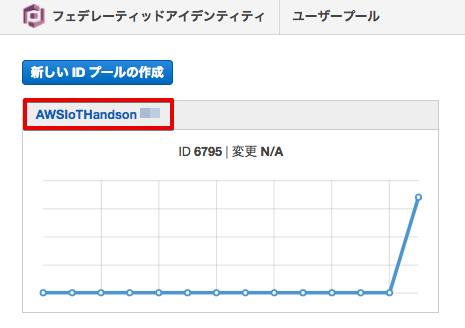
”AWSIoTHandson <参加者番号>” をクリックします。
[IDプールの編集] をクリックします。

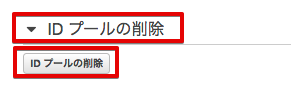
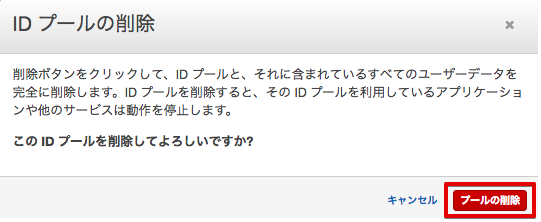
[IDプールの削除] をクリックします。
確認画面が表示されるので、[プールの削除] をクリックします。
9.7. IAMロールを削除
マネージメントコンソールのサービス一覧から[IAM]をクリックして開きます。 メニューから[ロール]をクリックして下さい。右上の設定アイコンを押して、作成時刻を表示して下さい。作成時刻でソートすると、本ハンズオンで作成したロールが見えます。フィルターに “<参加者番号>” と入力して絞り込んで下さい。
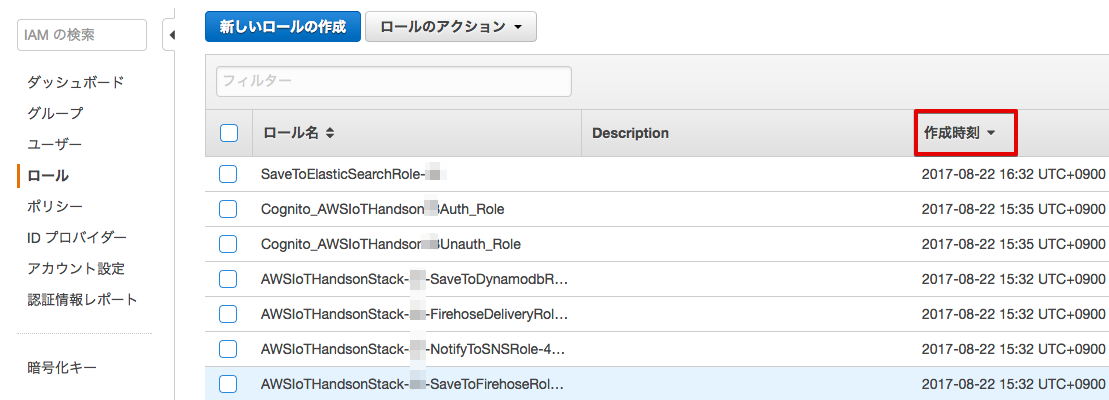
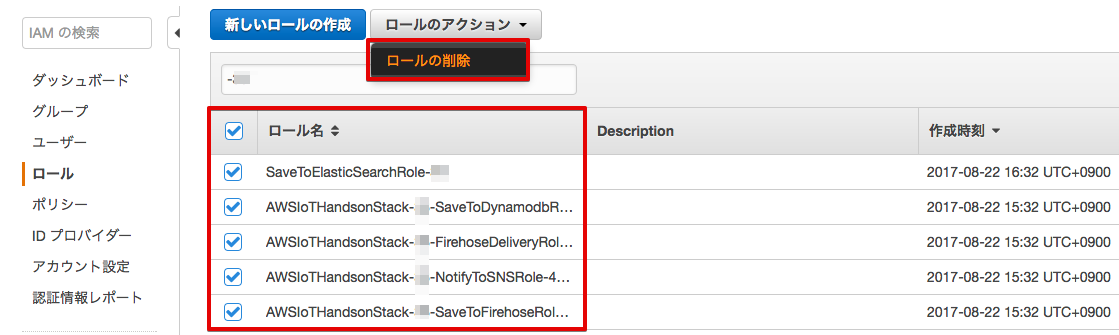
本ハンズオンで作成した下記のロールのみにチェックを入れ、[ロールの削除]をクリックして下さい。
| 番号 | ロール |
|---|---|
| 1 | SaveToElasticSearchRole-<参加者番号> |
| 2 | Cognito_AWSIoTHandson<参加者番号>Auth_Role |
| 3 | Cognito_AWSIoTHandson<参加者番号>Unauth_Role |
| 4 | AWSIoTHandsonStack-<参加者番号>-SaveToDynamodbRole-<英数字> |
| 5 | AWSIoTHandsonStack-<参加者番号>-FirehoseDeliveryRole-<英数字> |
| 6 | AWSIoTHandsonStack-<参加者番号>-NotifyToSNSRole-<英数字> |
| 7 | AWSIoTHandsonStack-<参加者番号>-SaveToFirehoseRole-<英数字> |
| 8 | Cognito_AWSIoTHandson<参加者番号>Unauth_Role |
| 9 | Cognito_AWSIoTHandson<参加者番号>Auth_Role |
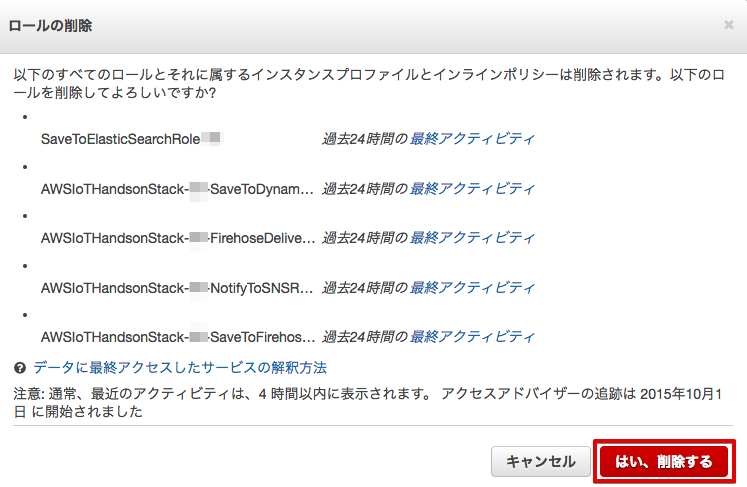
確認画面が表示されますので、[はい、削除する]をクリックして下さい。
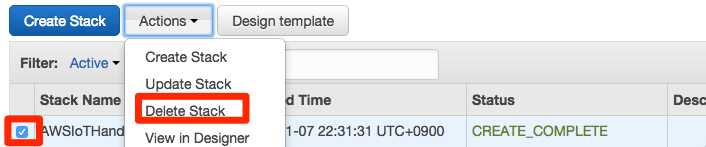
9.8. CloudFormationスタックの削除
- マネージメントコンソールのサービス一覧から[CloudFormation]をクリックします。
- リストから”AWSIoTHandsonStack”のスタックを選択し、”Actions”から[Delete Stack]をクリックします。