4. AWS IoT基本設定
4.1. デバイスの作成
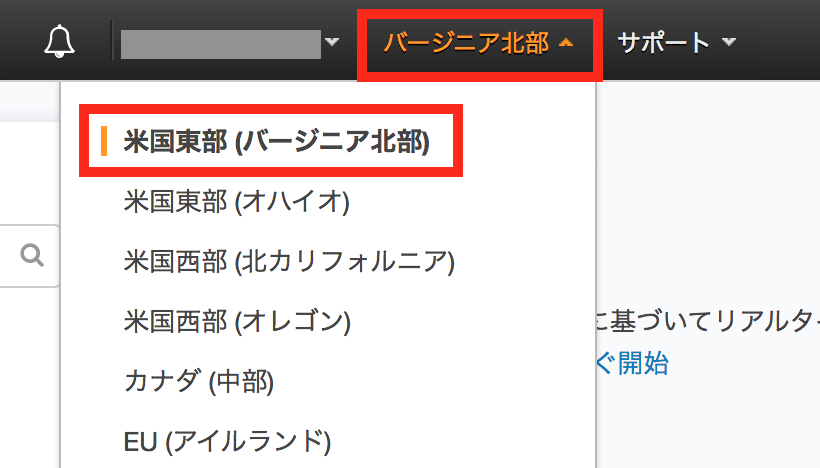
AWSマネージメントコンソールを開き、右上のリージョン一覧から[米国東部(バージニア北部)]を選択します。別なリージョンをお使いの場合は、適宜、選択して下さい。
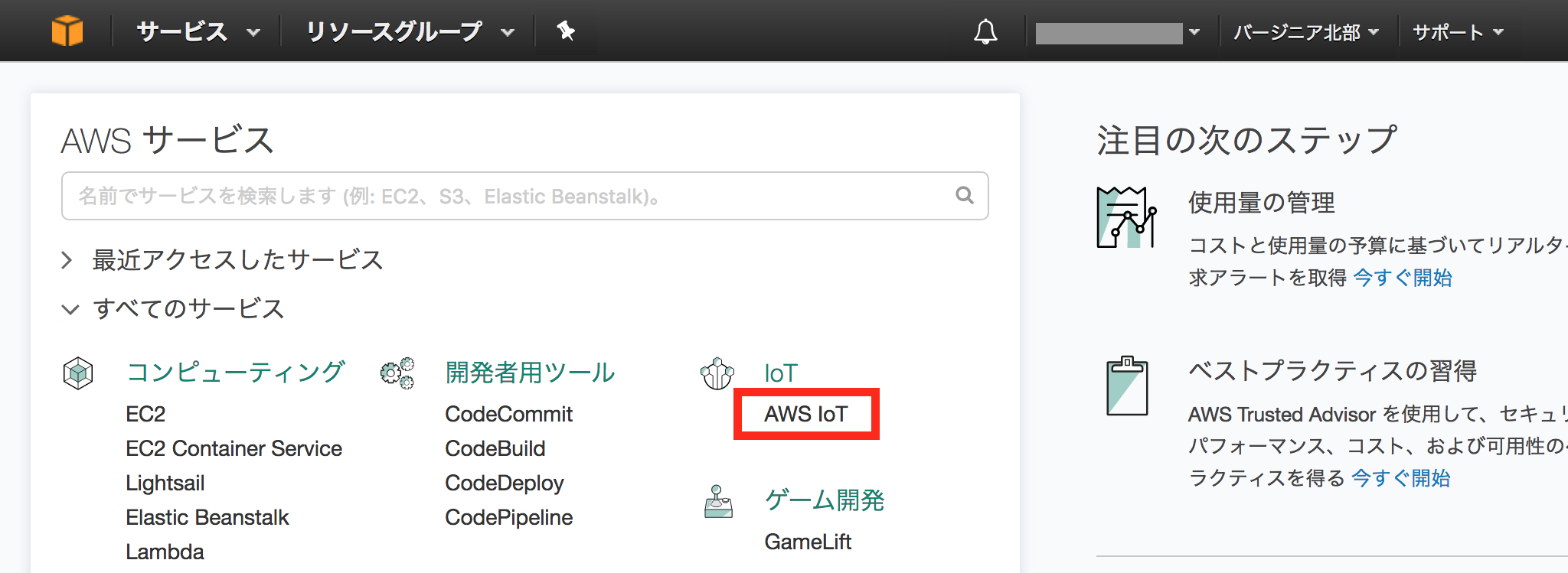
サービス一覧から[AWS IoT]をクリックして開きます。
AWS IoTのダッシュボードが表示されます。
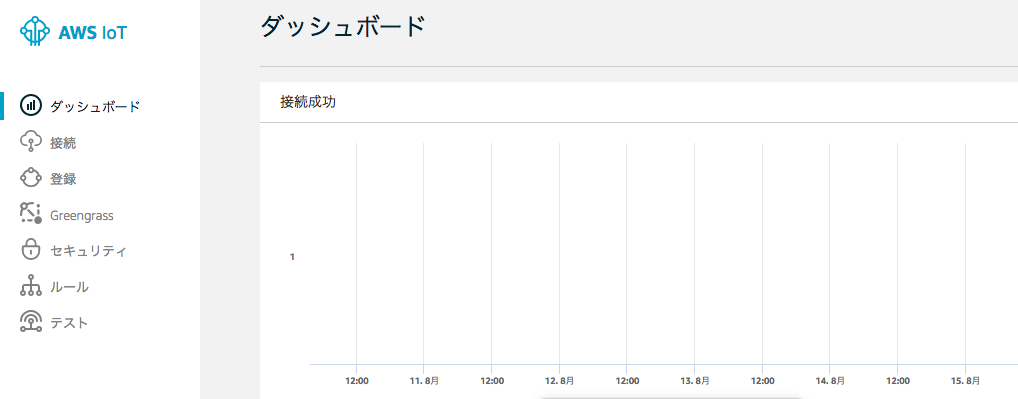
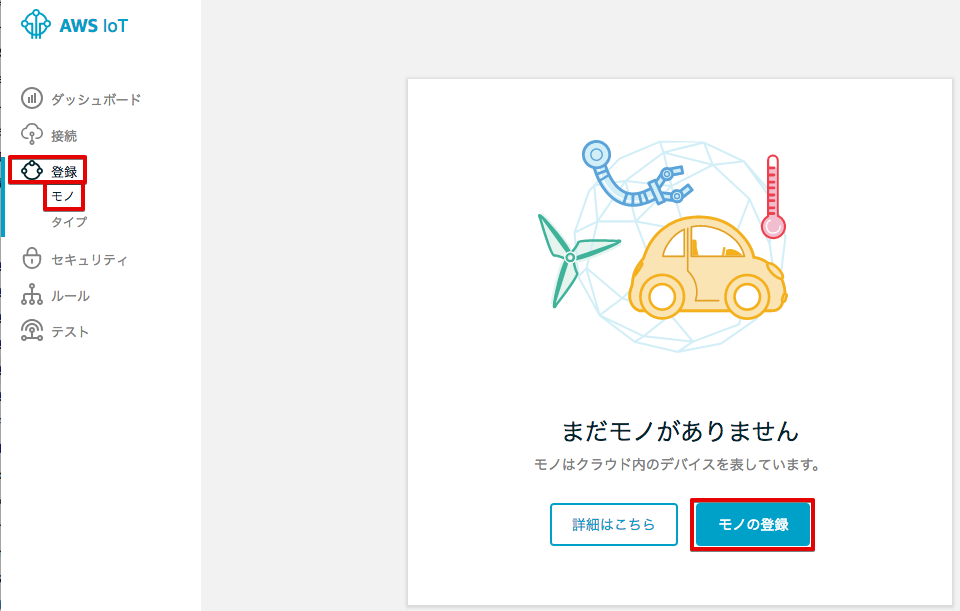
デバイス(Thing)を作成します。メニューから [登録]-[モノ] をクリックします。以下の様な画面が表示された場合は、[モノの登録]をクリックします。
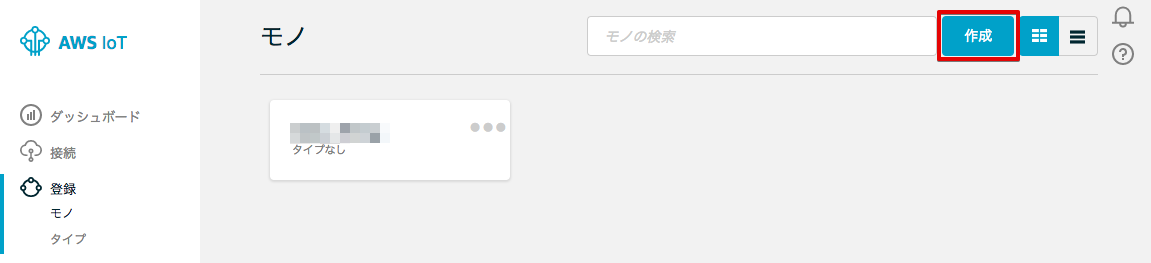
あるいは、デバイス(Thing)一覧が表示された場合は、[作成] をクリックします。
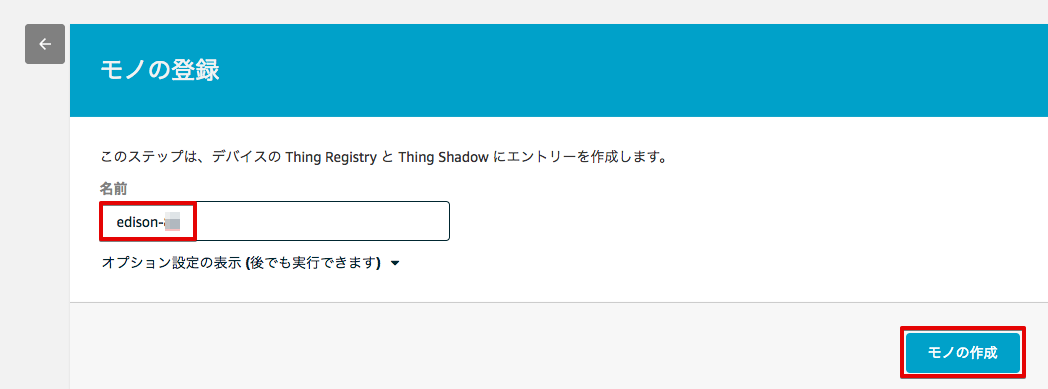
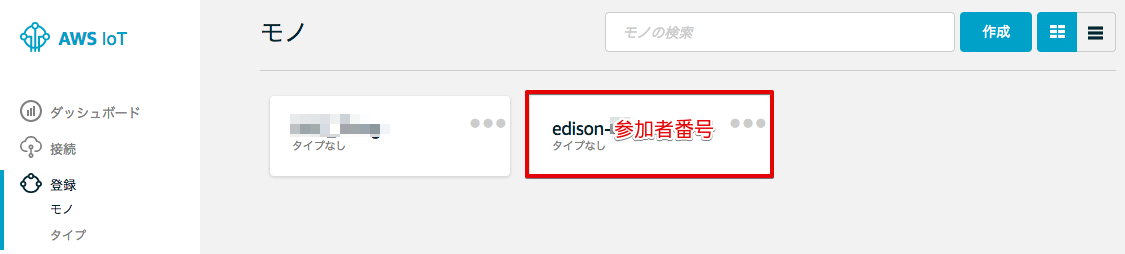
[名前] に”edison-<参加者番号>”と入力し、[モノの作成] をクリックします。
作成されたデバイス(Thing)の情報が表示されます。[←]をクリックします。
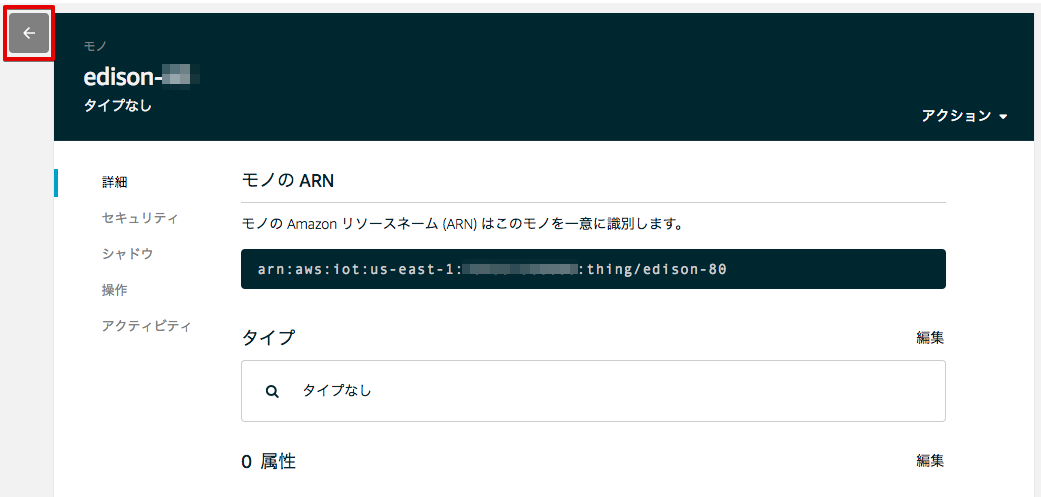
デバイス(Thing)一覧が表示され、作成したデバイスが表示されている事を確認します。
4.2. ポリシーの作成
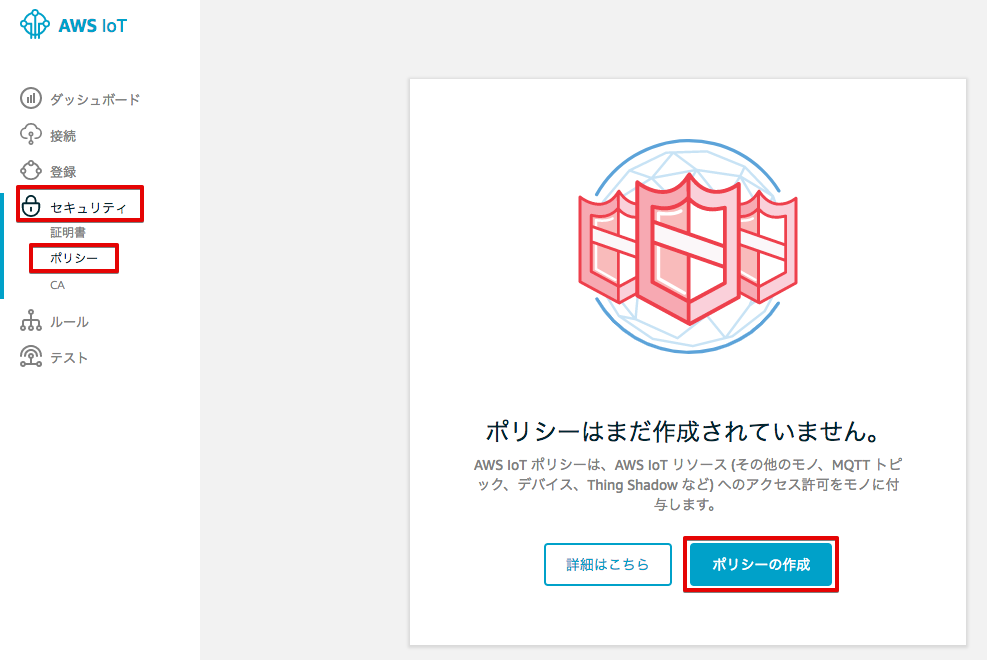
デバイスに対して、AWS IoTの各種操作を許可するためのポリシーを作成します。メニューから[セキュリティー]-[ポリシー]をクリックします。以下の様な画面が表示された場合は、[ポリシーの作成] をクリックします。
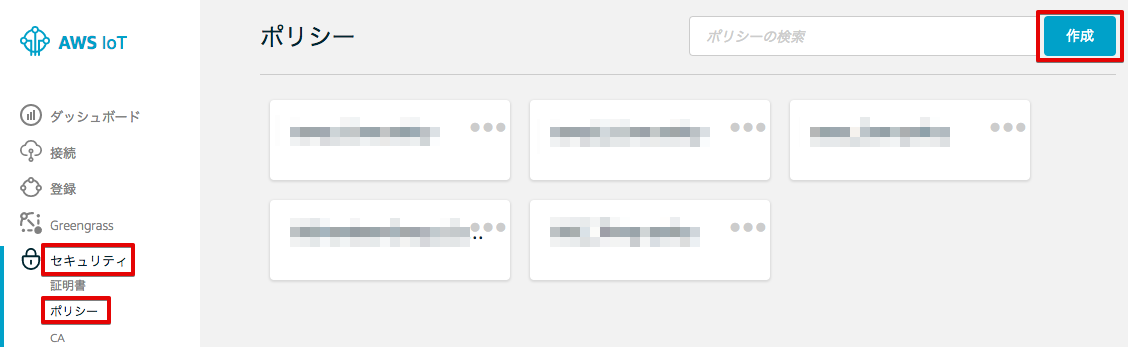
あるいは、ポリシー一覧が表示された場合は、[作成] をクリックします。
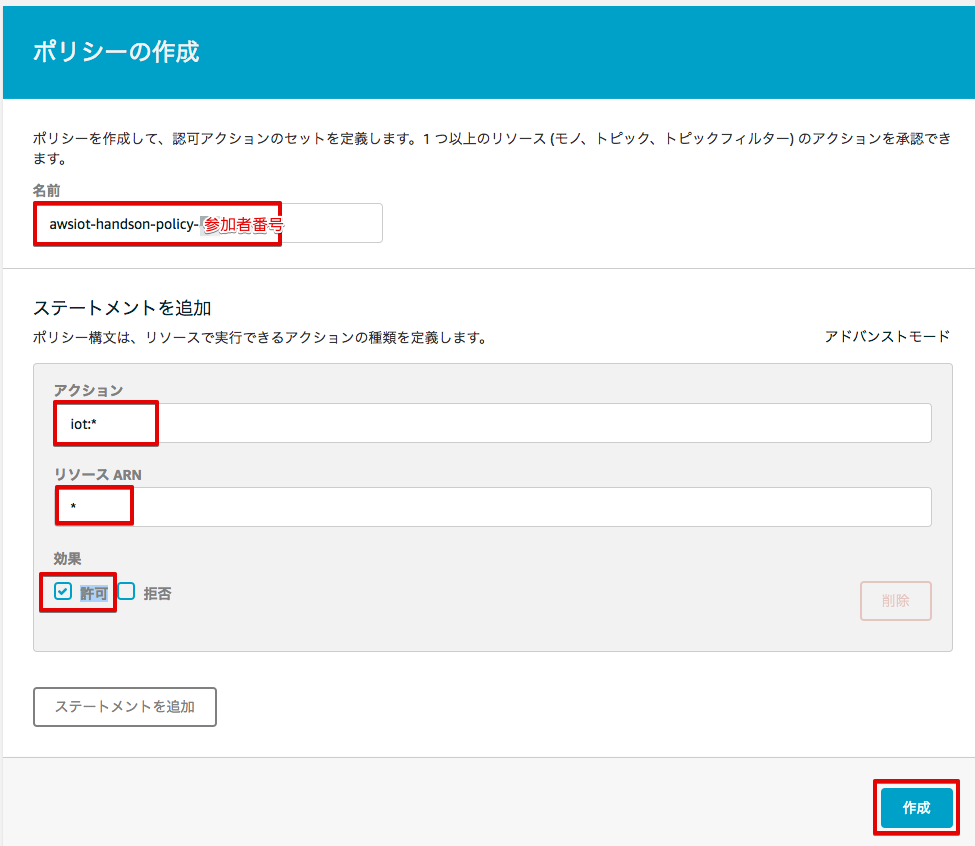
フォームにそれぞれ以下のパラメータを入力し、[作成] をクリックします。
| 項目 | 値 |
|---|---|
| 名前 | awsiot-handson-policy-<参加者番号> |
| アクション | iot:* |
| リソース ARN | * (アスタリスク) |
| 効果 | 許可 (チェックします) |
ポリシー一が作成されました。[←]をクリックします。
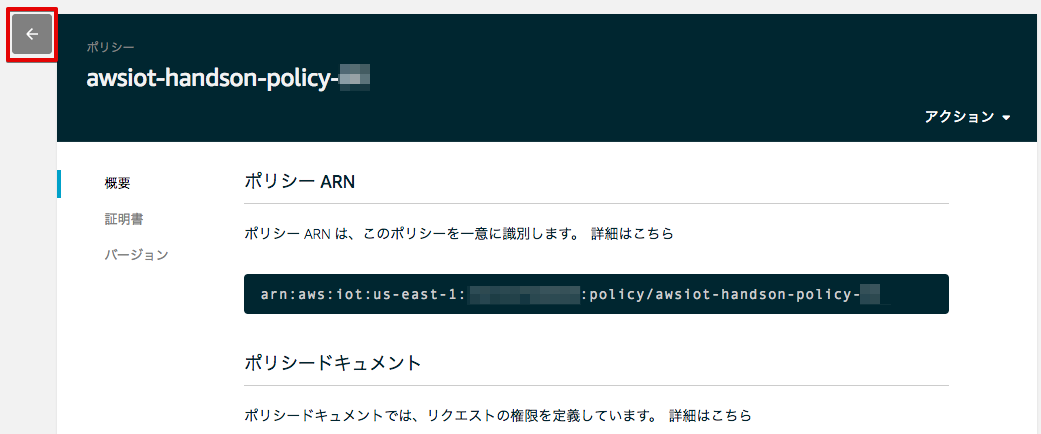
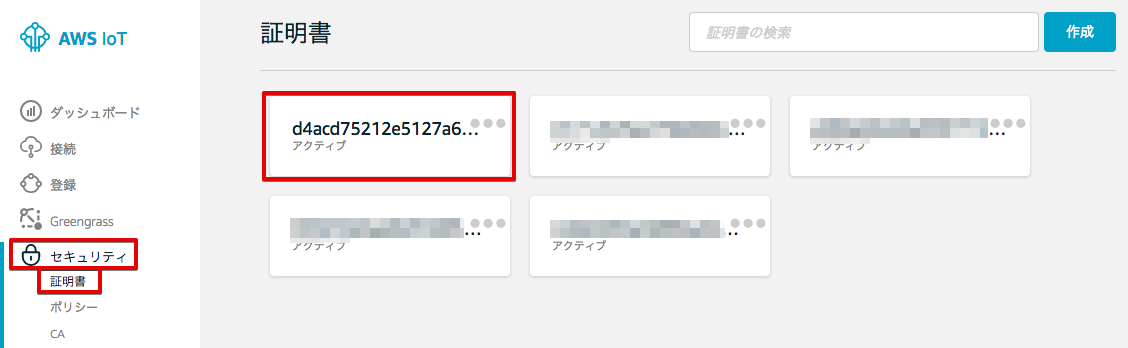
作成したデバイス、ポリシーを証明書に割当てます。メニューから [セキュリティ]-[証明書] をクリックします。証明書一覧から「ハンズオン用コード、証明書の準備」で出力された「証明書ID」に一致する証明書をクリックして開きます。
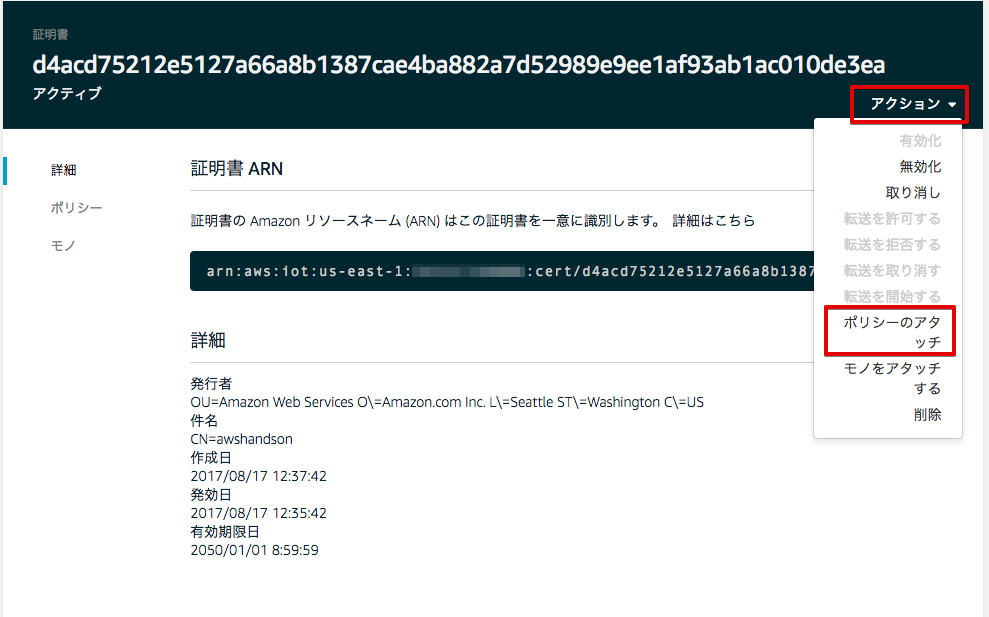
証明書の詳細が表示されます。[アクション]-[ポリシーのアタッチ] を選択します。
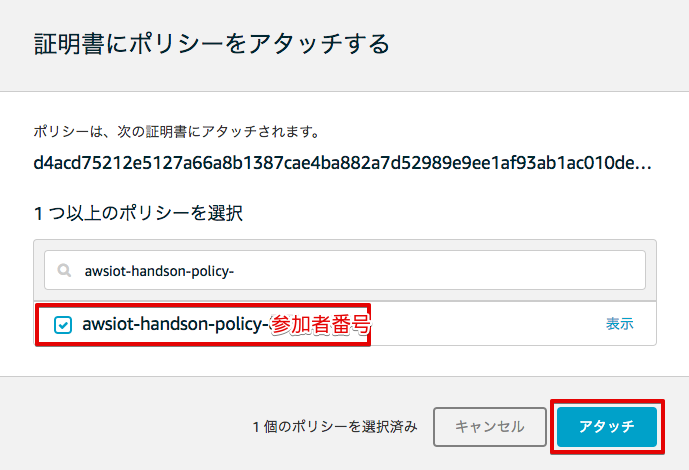
”awsiot-handson-policy-<参加者番号>”を選択し、[アタッチ] をクリックします。
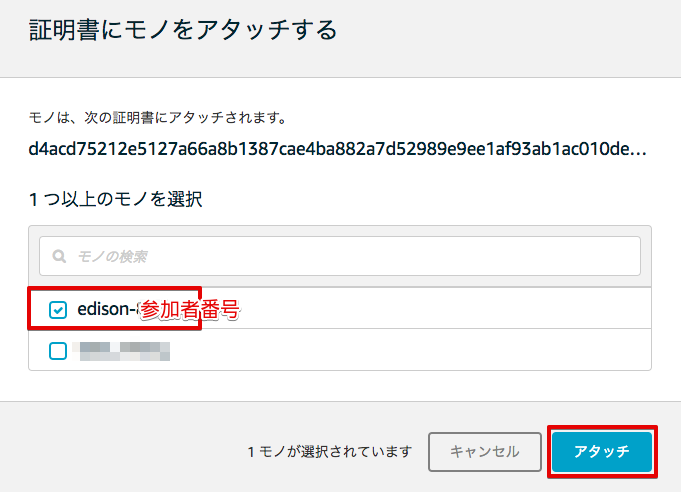
[アタッチ] - [モノをアタッチする]を選択します。
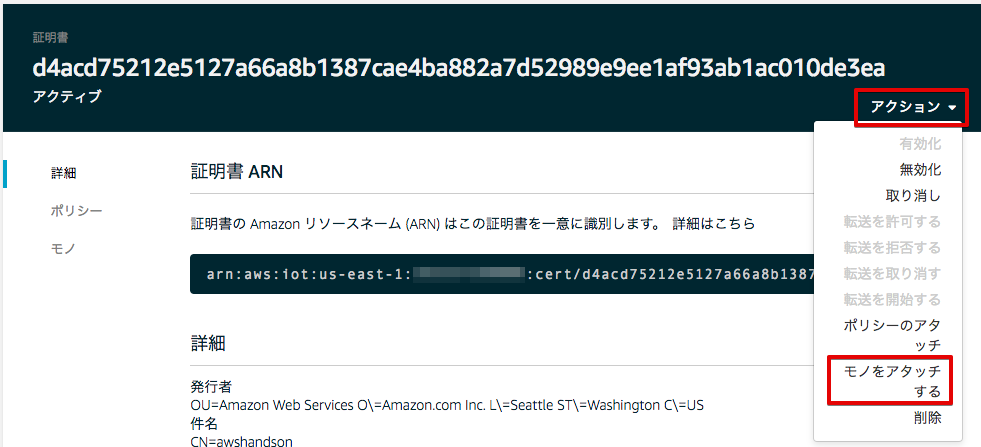
“edison-<参加者番号>”を入力し、[アタッチ]をクリックします。