5. シナリオ1: センサーデータの送信
Intel Edisonに接続された照度センサーと温度センサーのデータをEdison上のプログラムで定期的にAWS IoTに送信します。AWS IoTではルールに基づきDynamoDBへ保存します。また、AWS IoTはルールに基づき、しきい値を下回った場合はSNSを使ってE-mailでアラートを送信します。WebサイトはS3で別途用意済みで、Webブラウザで開きDynamoDBに保存されたデータを確認できます。

送信するセンサーデータは以下のJSONフォーマットとします。
{
   "timestamp": "2015-10-24T14:16:37.305Z", ← ISO8601形式
   "illuminance": "300",                    ← 照度センサーのアナログ値
   "temperature": "200"                     ← 温度センサーのアナログ値
 }
使用するDynamoDBのテーブルやメール通知の設定は「AWS環境の準備」で作成したCloud Formationのスタックに含まれています。
5.1. DynamoDB保存のAWS IoT ルールを作成
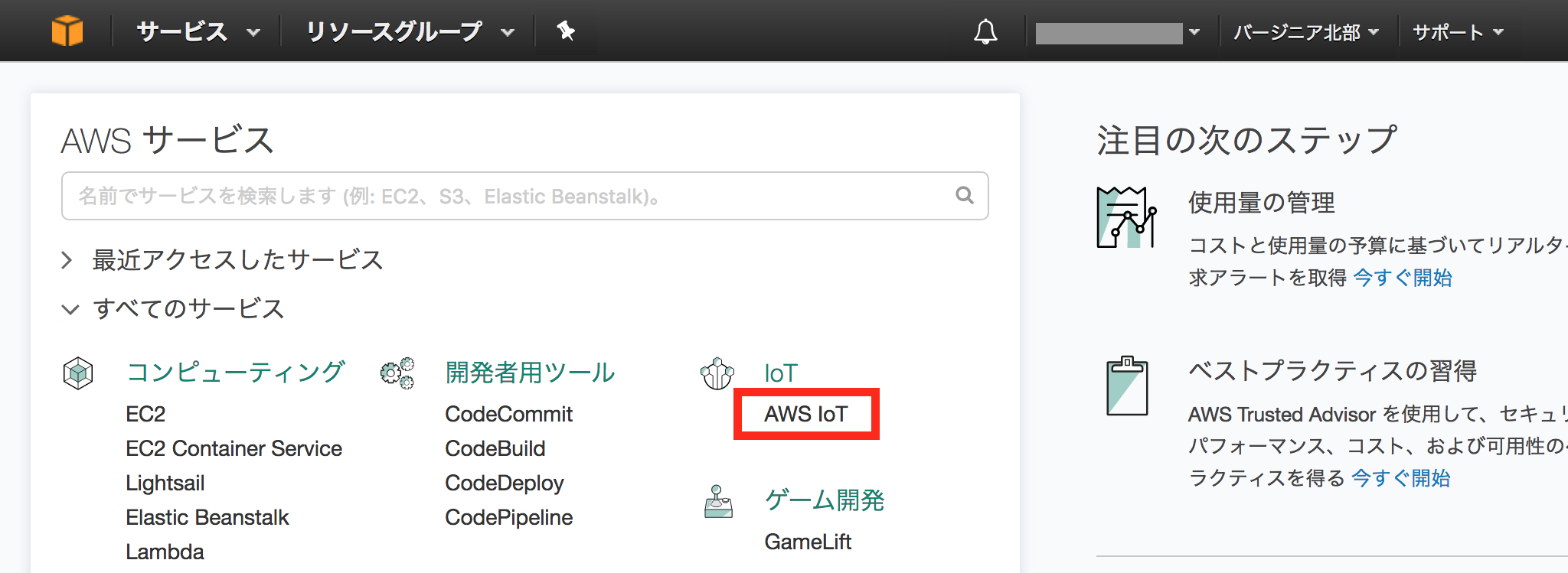
マネージメントコンソールのサービス一覧から[AWS IoT]をクリックして開きます。
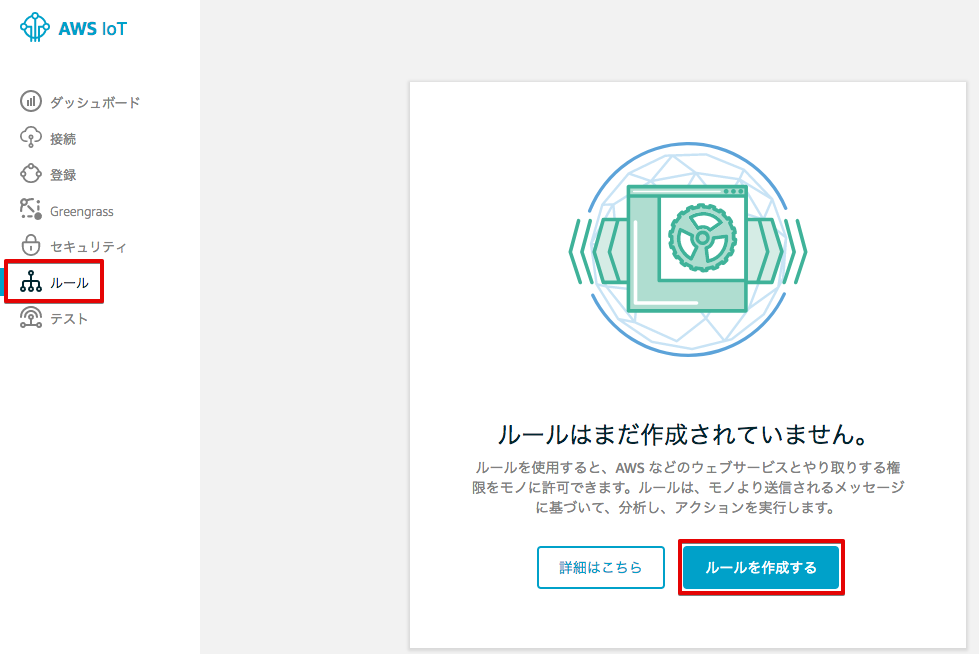
DynamoDBに保存するルールを作成します。メニューから [ルール] を選択します。以下の様な画面が表示された場合は、[ルールを作成する] をクリックします。
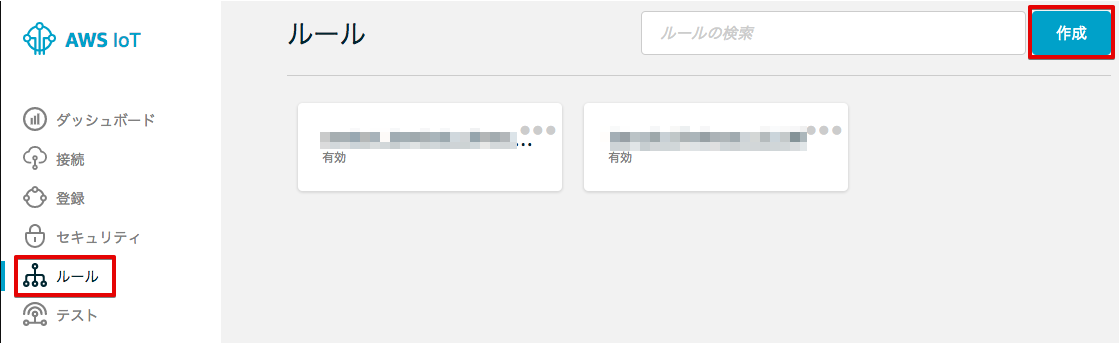
あるいは、ルールの一覧が表示された場合は [作成] をクリックします。
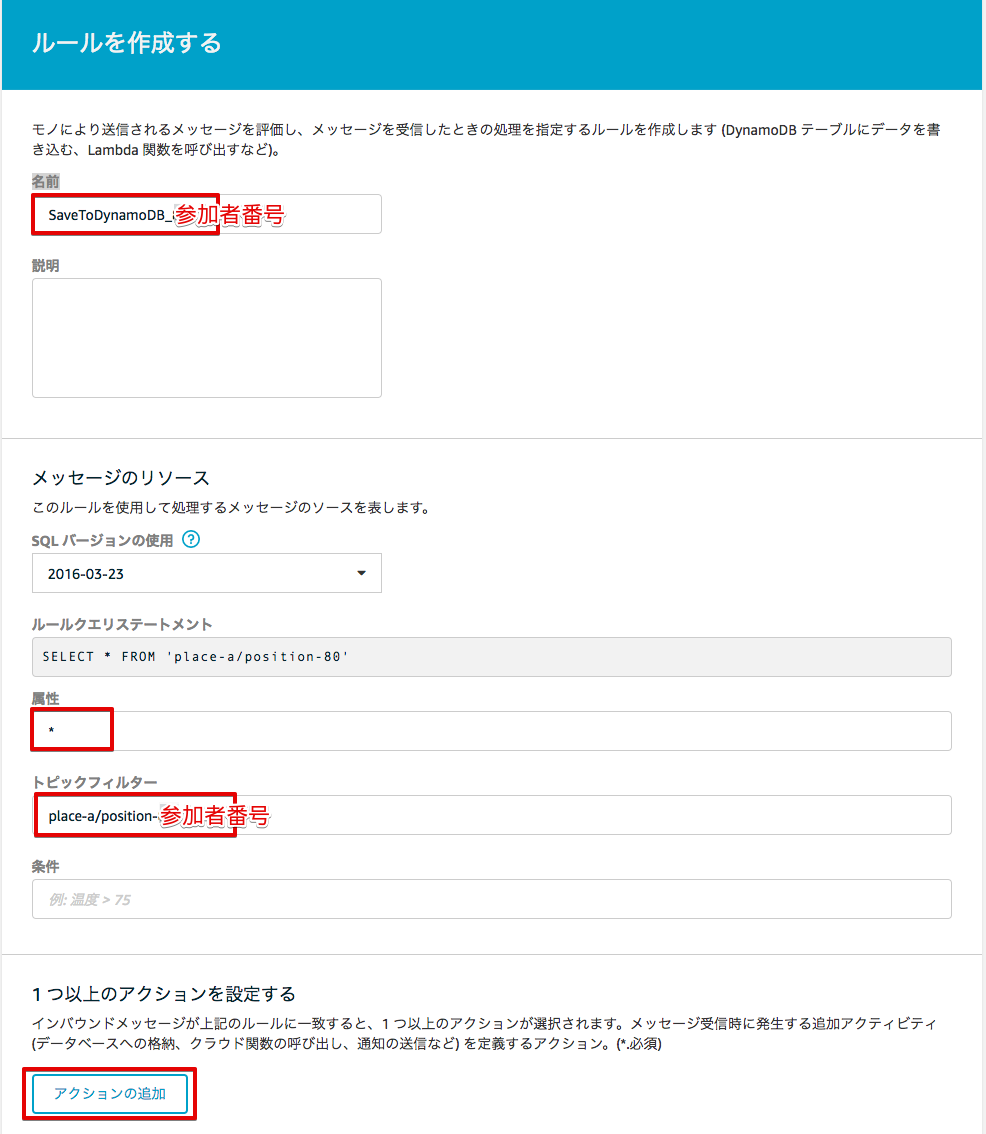
以下の項目について値を入力します。[アクションの追加] をクリックします。
| 設定項目 | 値 |
|---|---|
| 名前 | SaveToDynamoDB_<参加者番号> |
| 属性 | * (アスタリスク) |
| トピックフィルター | place-a/position-<参加者番号> |
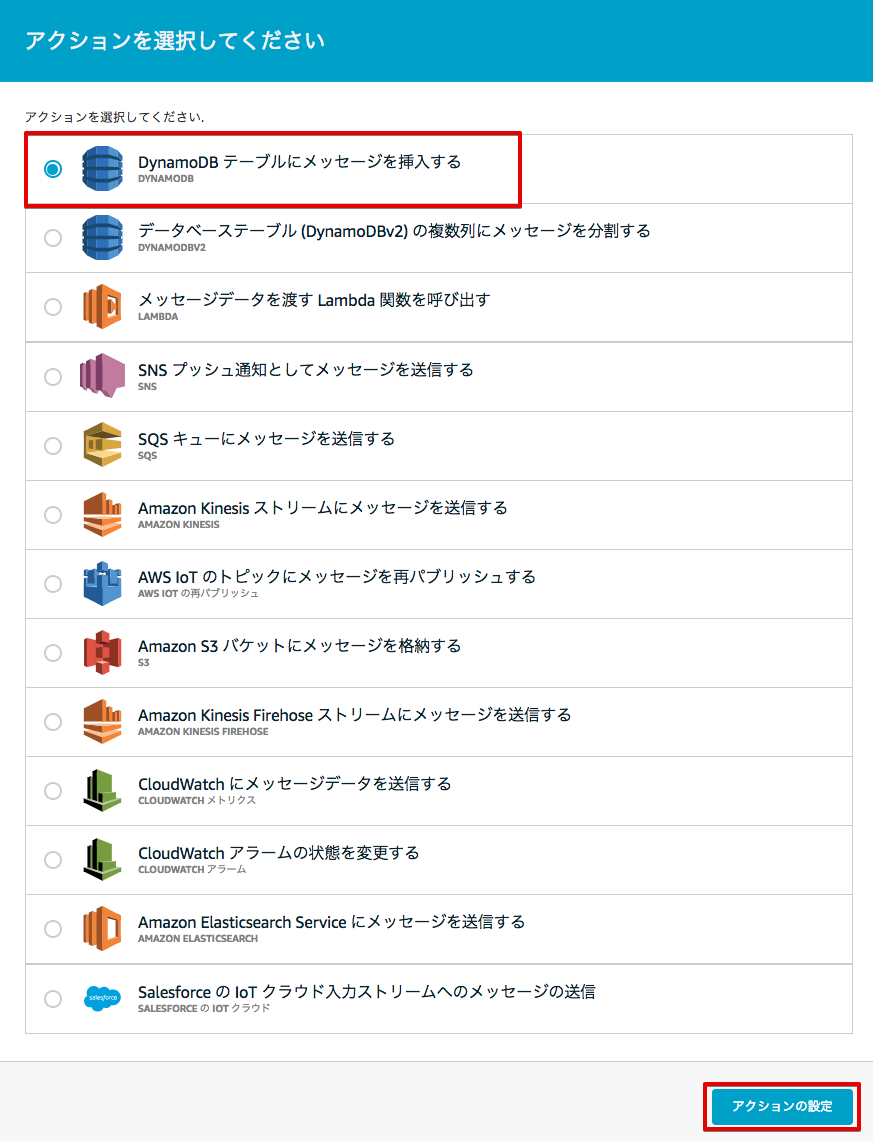
[DynamoDB テーブルにメッセージを挿入する] を選択し、[アクションの設定] をクリックします。
以下の項目について値を入力します。[テーブル名]、[IAM ロール名] は、リストから選択します。
| 設定項目 | 値 |
|---|---|
| テーブル名 | AWSIoTHandsonStack-<参加者番号>-SensorDataTable-<英数字> |
| ハッシュキー値 | ${topic()} |
| レンジキーの値 | ${timestamp()} |
| この列にメッセージデータを書き込む | value |
| IAM ロール名 | AWSIoTHandsonStack-<参加者番号>-SaveToDynamodbRole-<英数字> (リストから選択) |
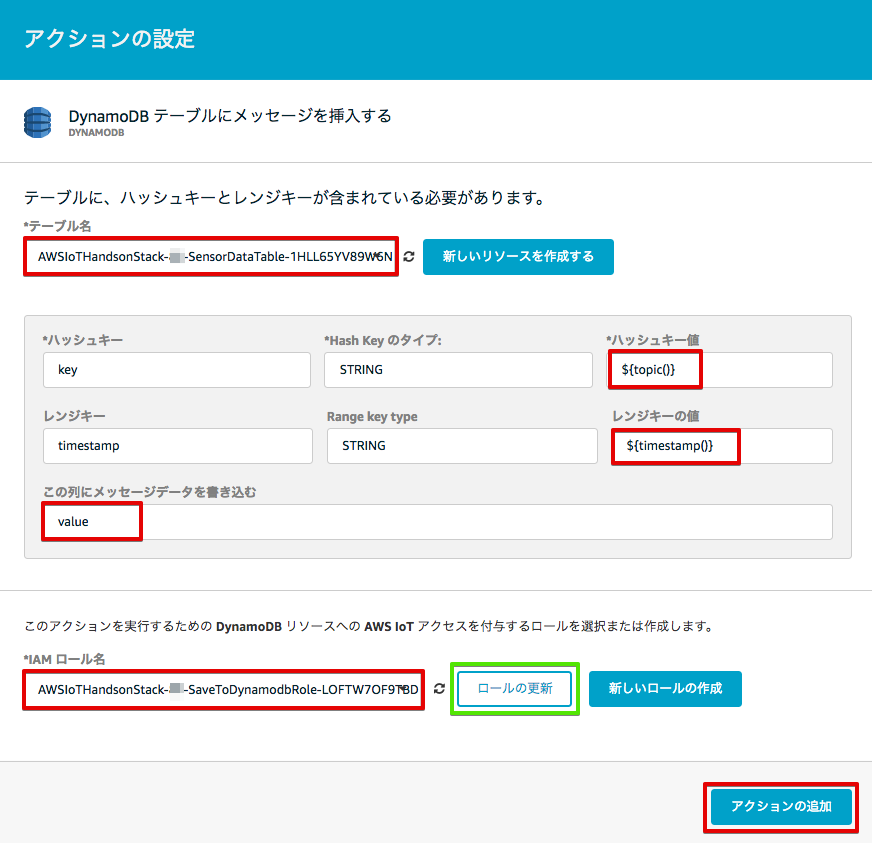
[IAM ロール名] を選択した後、[ロールの更新] をクリックします。ロールが正常に更新されると、下記のメッセージが表示されます。

最後に、[アクションの追加] をクリックします。
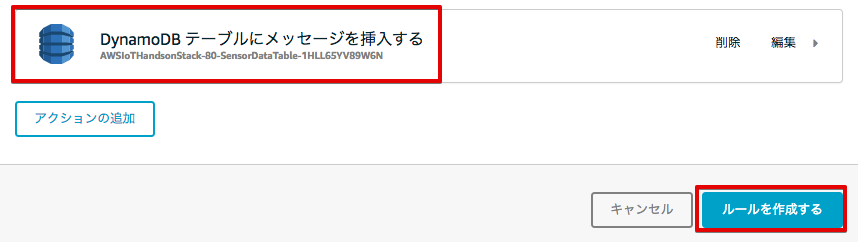
[DynamoDB テーブルにメッセージを挿入する] が追加されたことを確認し、[ルールを作成] をクリックします。
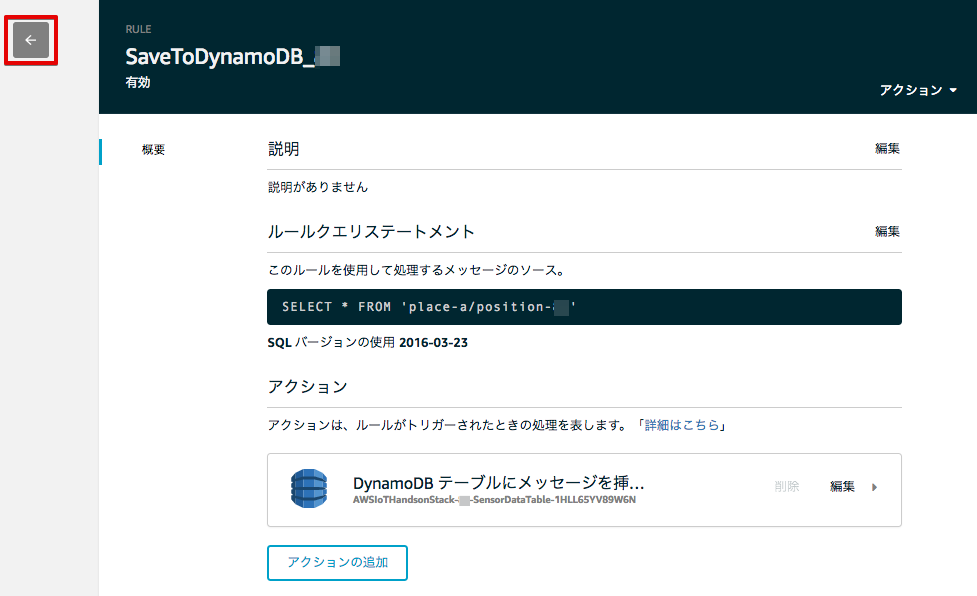
作成されたルールの情報が表示されます。[←]をクリックします。
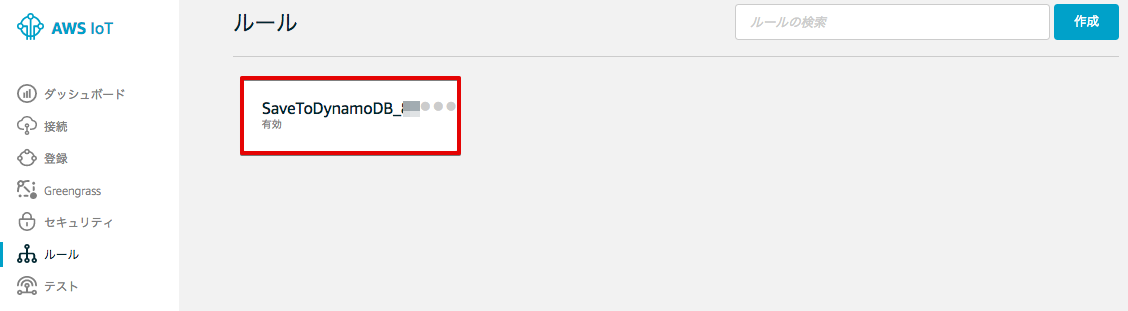
ルール一覧が表示され、作成したルールが表示されている事を確認します。
5.2. メール通知のAWS IoT ルールを作成
ルールの一覧が表示された画面で、[作成] をクリックします。
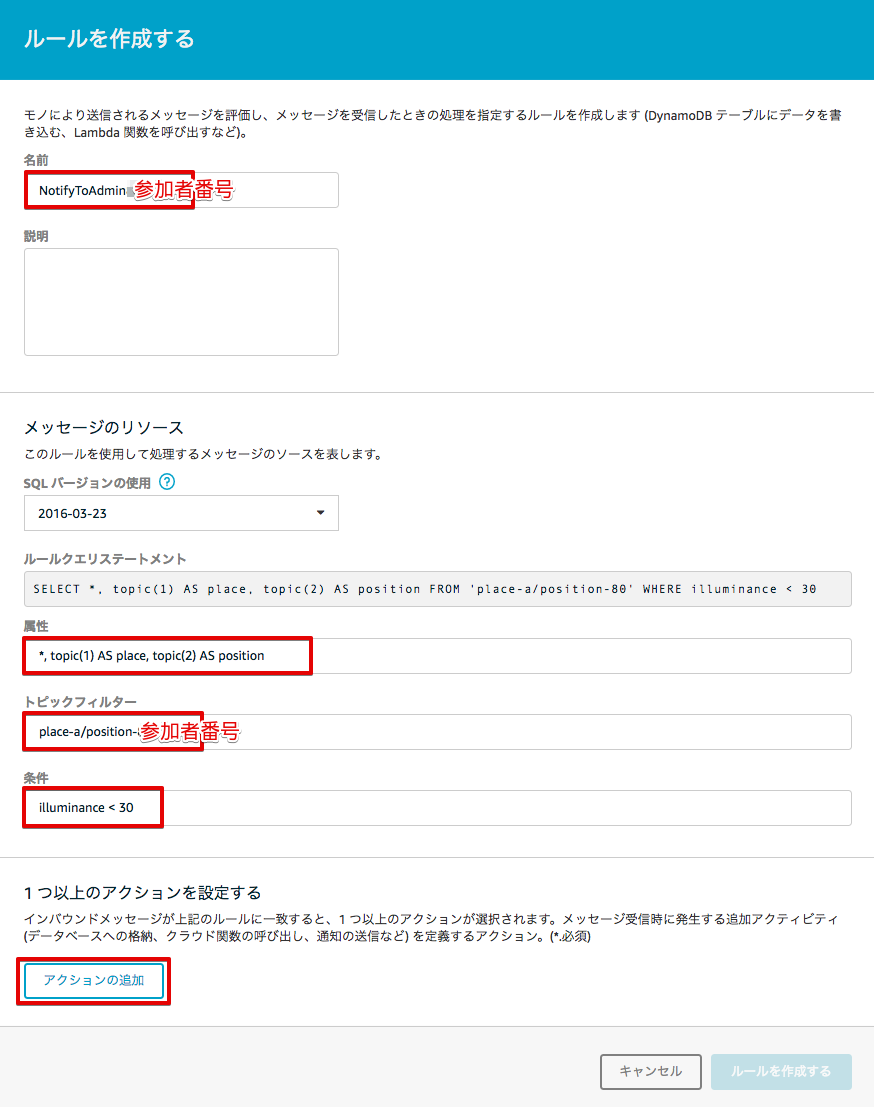
以下の項目について値を入力します。[アクションの追加] をクリックします。
| 項目 | 値 |
|---|---|
| 名前 | NotifyToAdmin_<参加者番号> |
| 属性 | *, topic(1) AS place, topic(2) AS position |
| トピックフィルター | place-a/position-<参加者番号> |
| 条件 | illuminance < 30 |
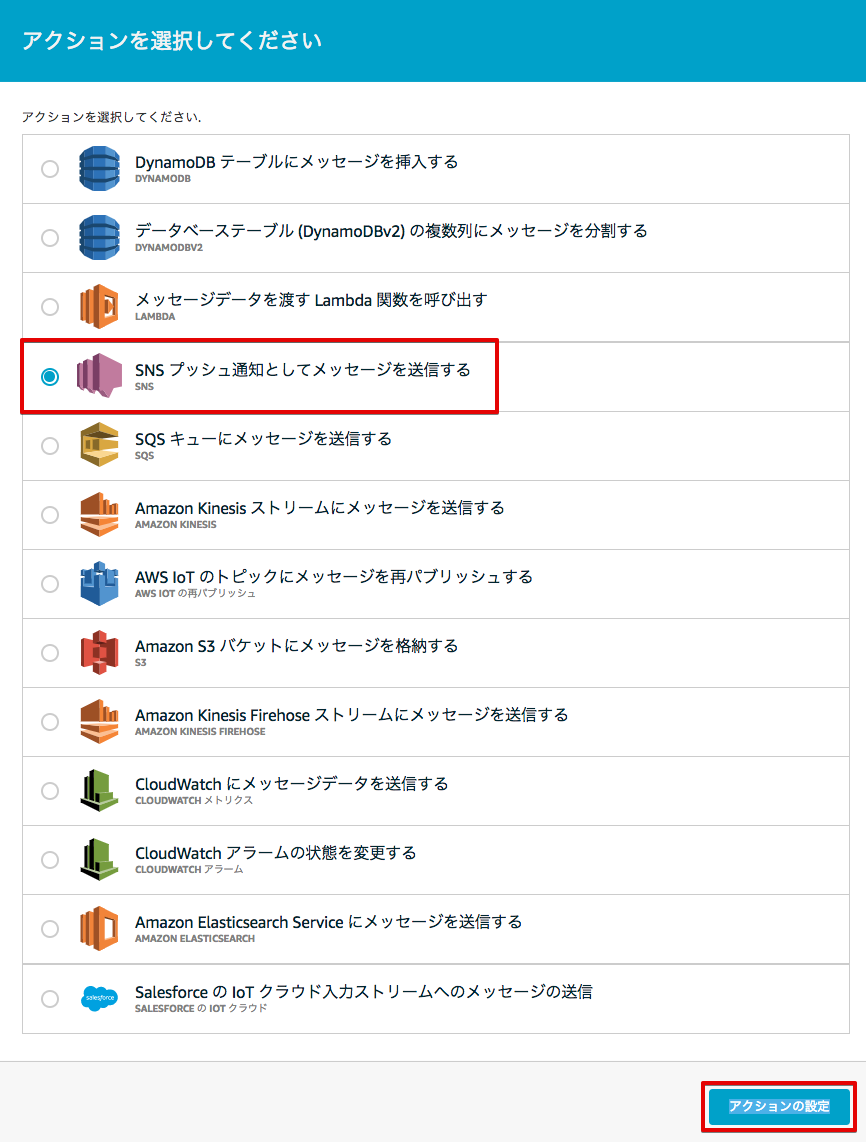
[SNS プッシュ通知としてメッセージを送信する] を選択し、[アクションの設定] をクリックします。
以下の項目について値を入力します。[SNS ターゲット]、[IAM ロール名] をリストから選択します。
| 項目 | 値 |
|---|---|
| SNS ターゲット | AWSIoTHandsonStack-<参加者番号>-NotifyToAdminTopic-<英数字> |
| IAM ロール名 | AWSIoTHandsonStack-<参加者番号>-NotifyToSNSRole-<英数字> |
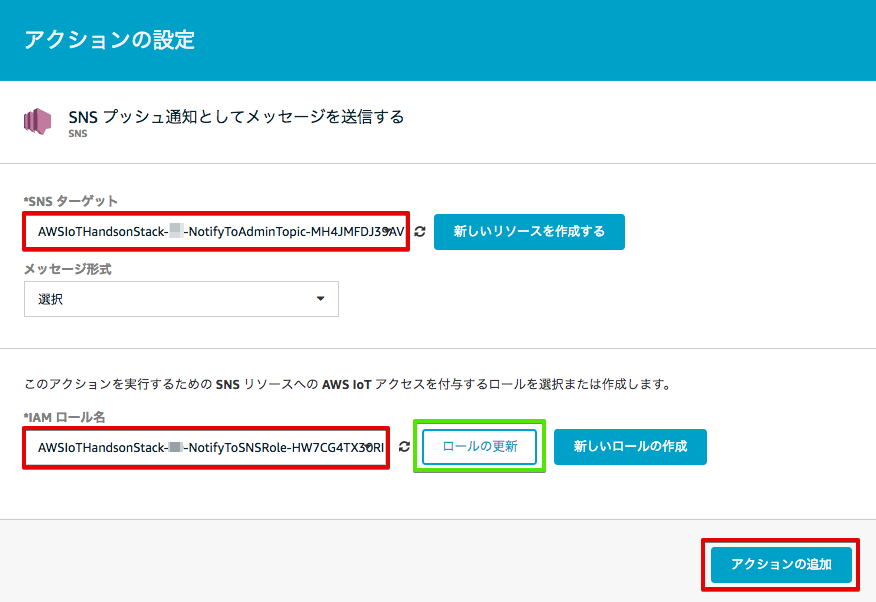
[IAM ロール名] を選択した後、[ロールの更新] をクリックします。ロールが正常に更新されると、下記のメッセージが表示されます。
最後に、[アクションの追加] をクリックします。
[SNS プッシュ通知としてメッセージを送信する] が追加されたことを確認し、[ルールを作成する] をクリックします。
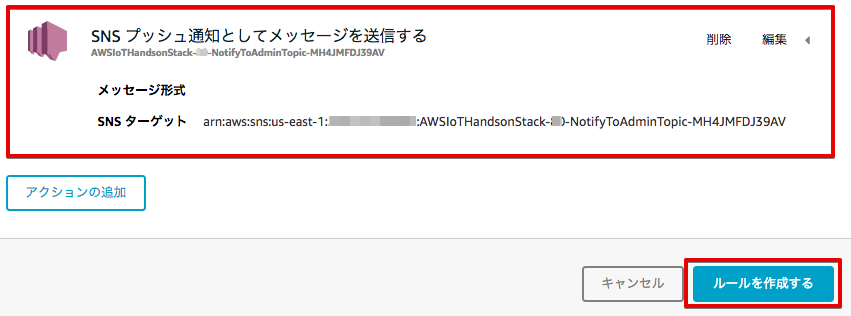
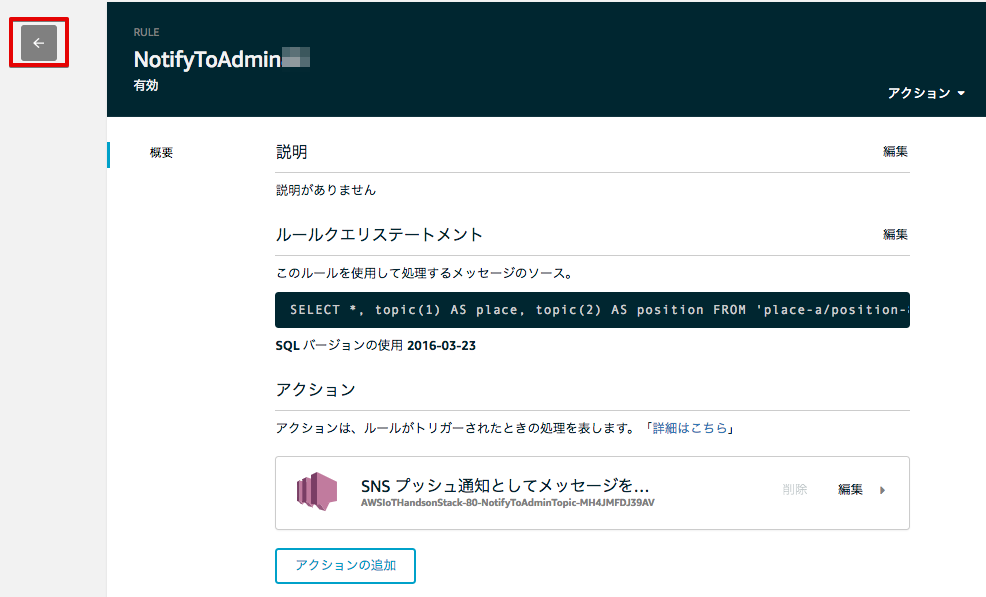
作成されたルールの情報が表示されます。[←]をクリックします。
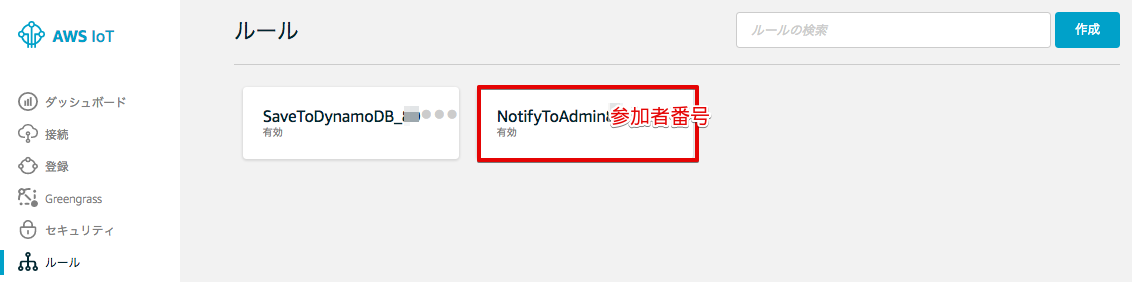
ルール一覧が表示され、作成したルールが表示されている事を確認します。
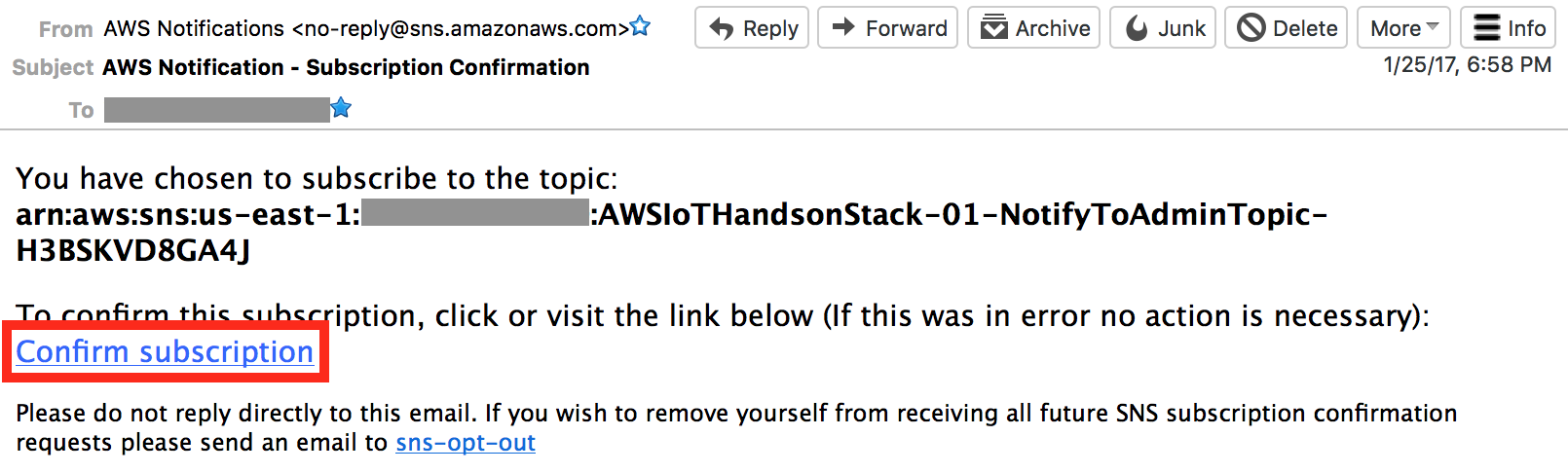
CloudFormationでStack作成時にメール通知の宛先確認メールが届いているため、メール内の確認リンク[Confirm subscription]をクリックし、メールの受け取りを承認して下さい。
5.3. プログラムの実行
本ハンズオン用に用意されているzipファイルを解凍したaws-iot-handson-dojo-basicの配下scenario1にシナリオ1用のNode.jsプログラムがあります。プログラムを実行します。5秒ごとにメッセージが送られ続けます。このシナリオ終了時までそのまま動かし続けます。ハンズオン終了時にプログラムを終了させる場合はCtrl+Cを押します。
# cd ~/aws-iot-handson-dojo-basic/scenario1/
# node main.js
Connected to Message Broker
Publishing: {"timestamp":"2016-04-06T07:05:08.973Z","illuminance":343,"temperature":510}
Publishing: {"timestamp":"2016-04-06T07:05:14.035Z","illuminance":343,"temperature":512}
Publishing: {"timestamp":"2016-04-06T07:05:19.084Z","illuminance":343,"temperature":512}
5.4. データの受信を確認する
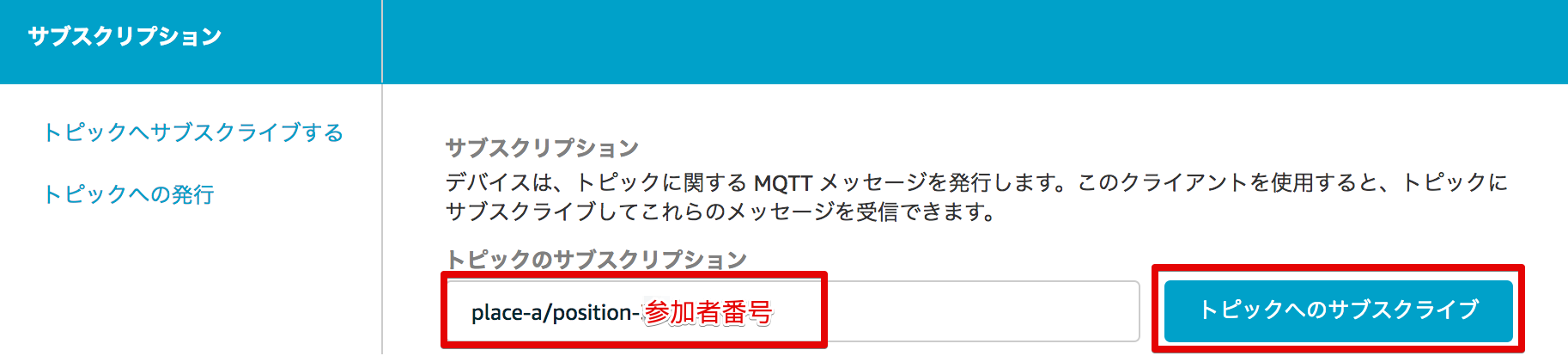
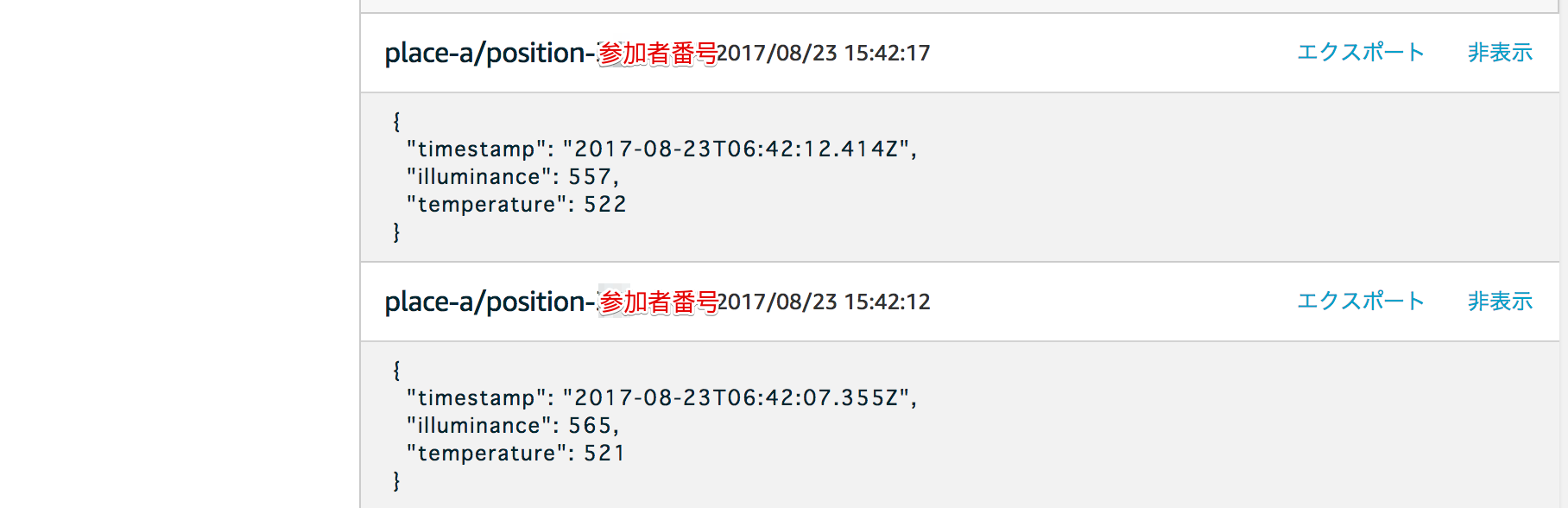
AWS IoTの テスト にて、”トピックのサブスクリプション” に “place-a/position-<任意の番号>” を入力し、[トピックへのサブスクライブ] をクリックすれば、左側の “サブスクリプション” 欄に、”place-a/position-<任意の番号>”が、表示されます。デバイスから送信されているセンサーデータがリアルタイムで表示されます。
5.5. DynamoDBに保存されたデータの確認
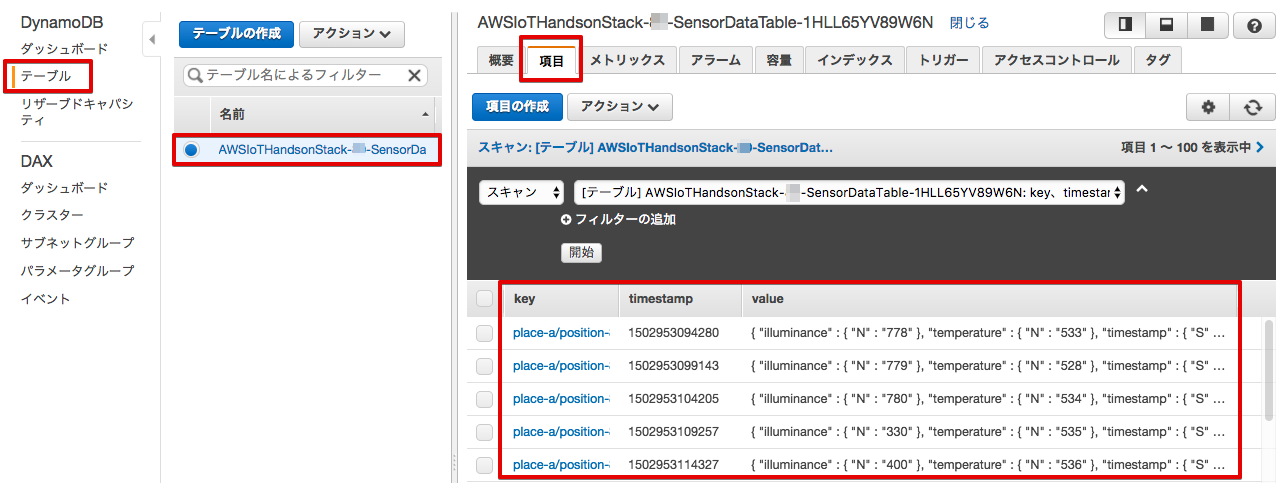
AWSマネージメントコンソールのサービス一覧から[DynamoDB]をクリックして開きます。左側のメニューから[テーブル]をクリックし、テーブル一覧から ”AWSIoTHandsonStack-<参加者番号>-SensorDataTable-<英数字>” をクリックします。タブの[項目]を選択すると、テーブル内のデータが表示されます。
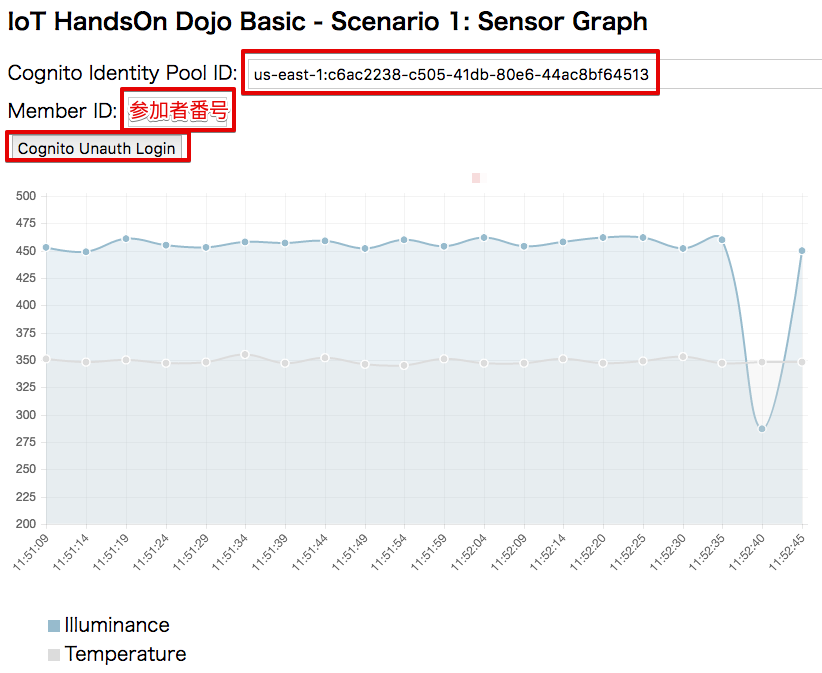
DynamoDBに保存されたデータをS3に保存されているWebサイトでも確認する事ができます。Webブラウザに読み込まれたJavaScriptはWebブラウザ上で動作して、CognitoでAWSにアクセスするための一時クレデンシャルを取得し、DynamoDBに直接アクセスしてデータを取得しグラフ表示します。
以下のURLをブラウザで開きます。
[Cognito Identity Pool ID]に「Cognito Identityを手動作成」の章で作成したCognito Identityの[Identity Pool ID]を入力し、[Member ID] に 参加者番号 を入力し、[Cognito Unauth Login]をクリックします。JavaScriptがバックグラウンドで定期的にDynamoDBにアクセスして新しいセンサー情報が得られればグラフは自動更新されます。
5.6. メール通知の確認
照度センサーを 手で覆い、30以下の照度になることをLCDで待ちます。その後、通知メールが届いている事を確認します。